Business Skype - Android PDF
Business Skype - Iphone
Business Skype - Iphone PDF
Microsoft Teams telepítés és használat
Microsoft Teams telepítés és használat PDF
Kedves Kolléga!
Kérlek, töltsd le belépéshez szükséges programot a számítógéped asztalára, kattints erre: AKH-Tavmunka
(ha a letöltés nem indul el: jobb egér az aláhúzott szövegen, mentés másként vagy link mentése másként, vagy hivatkozás mentése másként)
A jövőben az új terminál szerverre csak ennek segítségével tudsz bejelentkezni távolról.
Miután lementetted Asztalodra, indítsd el és kattints a Csatlakozás gombra.
Add meg a terminál szerveres felhasználóneved és jelszavad, majd kattints az Ok gombra.
Ha nem sikerül:
Amennyiben így sem sikerül belépned, vagy a Távoli asztali kapcsolat program hibát dob és Windows7-et használsz, kérlek telepítsd fel az alábbi 4db frissítést:
Windows7 32bit:
- Windows6.1-KB2574819-v2-x86.msu
- Windows6.1-KB2830477-x86.msu
- Windows6.1-KB2857650-x86.msu
- Windows6.1-KB2913751-x86.msu
Windows7 64bit:
- Windows6.1-KB2574819-v2-x64.msu
- Windows6.1-KB2830477-x64.msu
- Windows6.1-KB2857650-x64.msu
- Windows6.1-KB2913751-x64.msu
Jó munkát!
| Qlik Sense | |
|---|---|
| A mobilon való használathoz először telepítsd fel a Qlik Sense Client-Managed applikációt. | |
| A csatlakozáshoz a Qlik Sense Mobile alkalmazásban a AKH QlikSense elérésre kell kattintani és ezt követően be kell jelentkezni. Ide a terminálon használt GUMI\keresztneved_vezetékneved (ékezetek nélkül) és a távoli asztal (terminál, rds) jelszó párossal tudsz belépni. A GUMI\keresztneved_vezetékneved (ékezetek nélkül) tartomány formátum megadása kötelező. | |
| Mobil Applikációk | |
 |
 |
| A telepítést követően kattints a következő linkre: AKH QlikSense | |
| A linkre kattintás után a Qlik Sense Mobile applikáció megnyílik és ad egy üzenetet miszerint felvette az elérést. | |
| A csatlakozáshoz a Qlik Sense Mobile alkalmazásban a AKH QlikSense elérésre kell kattintani és ezt követően be kell jelentkezni. Ide a terminálon használt GUMI\keresztneved_vezetékneved (ékezetek nélkül) és a távoli asztal (terminál, rds) jelszó párossal tudsz belépni. A GUMI\keresztneved_vezetékneved (ékezetek nélkül) tartomány formátum megadása kötelező. | |
| Amennyiben nem applikációban szeretnéd használni a Qlik Sense Hub-ot akkor kattints a következő linkre: Qlik Sense Hub | |
| M-Files | |
|---|---|
| A mobilon való használathoz először telepítsd fel az M-Files applikációt. | |
| Mobil Applikációk | |
|
|
| Csatlakozás | |
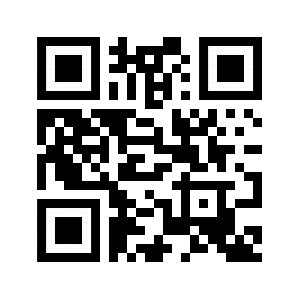
| A telepítést követően indítsd el az M-Files mobil applikációt és írd be az elérést, vagy olvasd be a QR kódot a QR kód ikonra kattintva. | |
| Elérés: |  |
 |
|
| A csatlakozást követően be kell jelentkezni. Ide a terminálon használt felhasználónév és jelszó párossal tudsz belépni. A GUMI\felhasználnév tartomány formátum megadása nem kötelező. | |
Terminálkiszolgáló-licencek eltávolítása RDP-ügyfélről
https://support.microsoft.com/kb/187614/huElőfordulhat, hogy a terminálszerver által a kliensgépnek kiosztott ideiglenes licenszek lejárnak. Ilyenkor ki kell törölni a kliensgépen eltárolt licenszinformációkat,
aminek következményeképp a kliensgép a következő belépéskor új licenszinformációkat fog kapni, amiket újra eltárol.
Ha ezt a hibaüzenetet látod a képernyőn belépéskor:
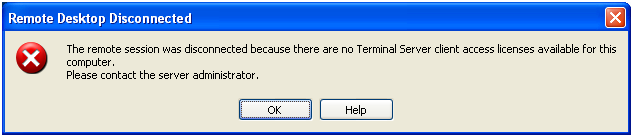
"A távoli munkamenet megszakadt, mert a számítógép nem rendelkezik ügyfél-hozzáférési licenccel. Lépjen kapcsolatba a kiszolgáló rendszergazdájával."
Az ideiglenes licenszek kiadásának mikéntje:
- Registry editor indítása (Start menü / Futtatás / regedit.exe)
- A következő kulcs megkeresése: HKEY-LOCAL-MACHINE / SOFTWARE / MICROSOFT / MSLICENSING
- Az egész MSLICENSING bejegyzést törölni kell (jobb egérgomb rajta, Törlés)
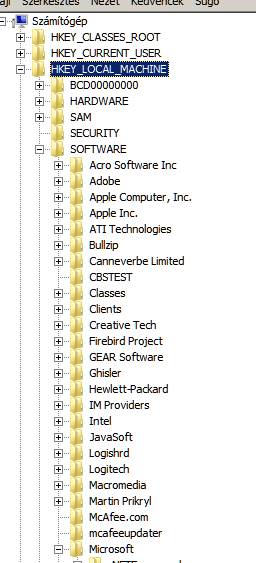
Aztán törlés:
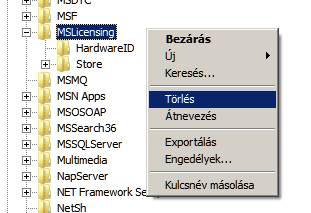
Belépni Távoli asztal kapcsolattal, ez létrehozza az új ideiglenes licenszeket
Ha WINDOWS XP van a gépen: Belépni Távoli asztal kapcsolattal, ez létrehozza az új ideiglenes licenszeket.
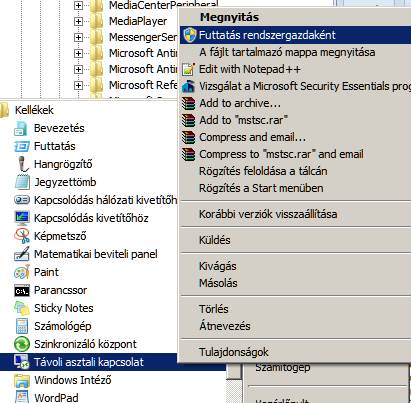
Ha Windows Vista vagy Windows 7 van a gépen: Belépni a Start menübe, azon belül a Kellékek-be, ott megkeresni a Távoli asztali kapcsolat ikont. Az ikonon jobb egérgombot nyomni és rákattintatni a „Futtatás rendszergazdaként” menüpontra, majd a felbukkanó ablakban már folytathatjuk a belépést a megszokott módon (tavmunka.akh…)
Hogyan döntsük el / állapítsuk meg, milyen operációs rendszer fut a gépen?