Microsoft Teams
Kedves Kollégák!
Az AKH minden dolgozó számára, akik rendelkeznek Office 365 licenccel, az Office 365 programcsomag részeként elérhető a Microsoft Teams alkalmazás. A Teams segítségével csoportos értekezleteket tarthattok ill. hangos, videós konferenciát bárkivel a szervezeten belül és kívül.
Az alkalmazással kapcsolatban felmerülő problémákat, kérdéseket írásban a rendszergazdak@akh.hu e-mail címre várjuk.
Telepítési követelmények
Nagyon fontos, hogy a Microsoft Teams telepítése mindenképpen terminálszerveren kívül történjen. Terminálszerveren belül TILOS használni!
Mi a kettő közötti különbség?
Terminál szerveren kívül: a számítógép bekapcsolása után megjelenik a Windows operációs rendszer asztala. Ez a terminál szerveren kívüli közeg.
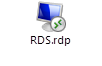
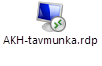
Terminál szerveren belül (RDS): A gép bekapcsolása és az operációs rendszer elindulása után, az asztalodra kihelyezett RDS vagy AKH-Távmunka ikonnal belépve, bekerülsz a cég terminál szerverére, ahonnan tudod pl. a Pandát indítani vagy a levelezésedet elérni.
Az ikon kinézete a terminál szerverre való belépéshez:
Telepítés Windows-os rendszerre
A Teams szolgáltatás elérhető az Office 365 webhelyen. Windows rendszerű számítógépre, és Android vagy iOS operációs rendszert használó mobileszközre (telefon, tablet) alkalmazásként telepítve is. A link ahonnan letölthető:
https://teams.microsoft.com/downloads
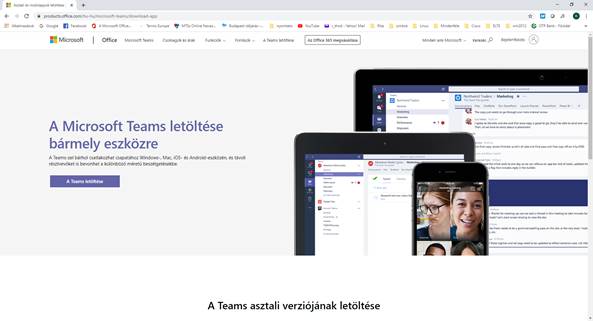
Letöltjük a számítógépre az alkalmazást, majd a letöltött helyről elindítjuk.
A telepítés egyszerűen lezajlik, nincs semmi külön teendő vele. Telepítéskor kéri a bejelentkezést a felhasználói azonosítóval. A felhasználói azonosítót minden esetben a keresztnev_vezeteknev@akh.hu formátumban kell megadni a bejelentkezés során. A jelszó egyezik a terminálszerverre való bejelentkezés jelszavával.
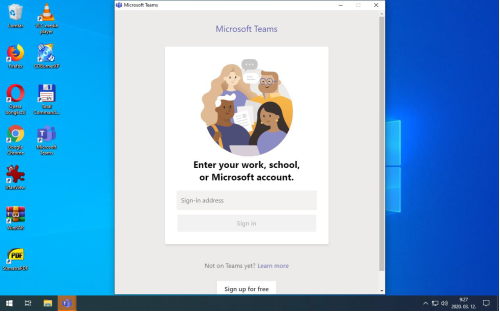
Bejelentkezés után megjelenik a kezdőképernyő:
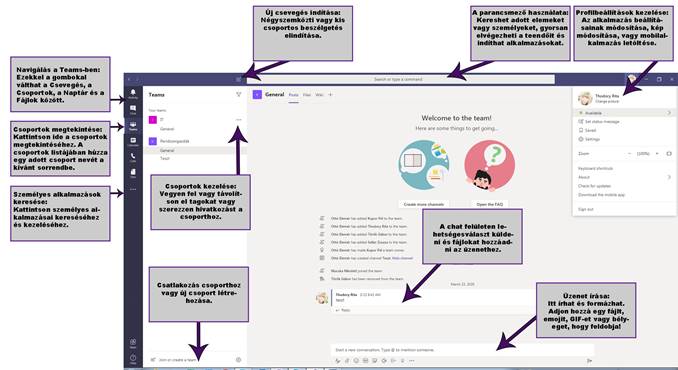
Telepítés androidos rendszerre
Rövid összefoglalónkkal megpróbálunk segítséget nyújtani a rendszer beállításához és használatához Android rendszerű készüléken.
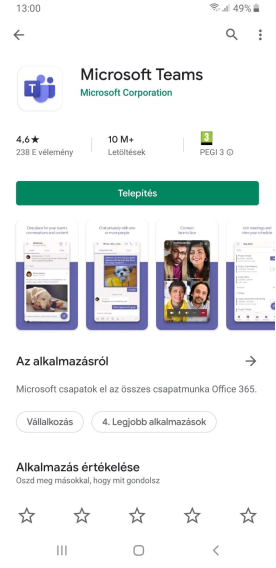
A Microsoft Teams applikáció elérhető a Google Play áruházban: https://play.google.com/store/apps/details?id=com.microsoft.teams
Keresés: Microsoft
Teams
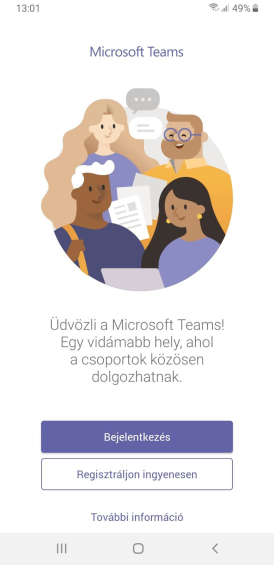
Az áruházból való telepítés után, ugyanolyan módon kell bejelentkezni mint a windows-os rendszernél leírtaknál.
Telepítés iOS rendszerre
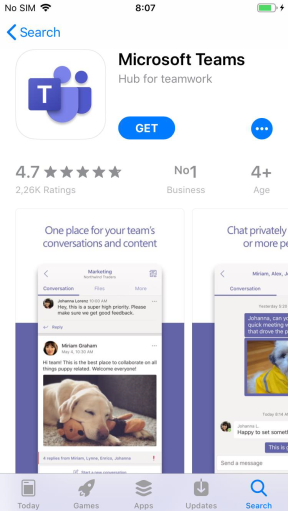
A Microsoft Teams applikáció elérhető az Apple App Store áruházban:
https://apps.apple.com/app/id1113153706?cmpid=downloadiOSGetApp
Keresés (Search): Microsoft Teams
Az áruházból való telepítés után, ugyanolyan módon kell bejelentkezni mint a windows-os rendszernél leírtaknál.
Értekezlet ill.
konferencia a Teamsben
Értekezlet ütemezése a Teamsből
A Teamsben található naptárunk össze van kapcsolva az Exchange-naptárával. Vagyis, ha beütemezünk egy értekezletet az Outlookban, az megjelenik a Teamsben, és ez fordítva is igaz.
A Teamsben az értekezletek ütemezése több módon is végezhető:
·
Válasszuk az Értekezlet ütemezése  (Schedule
a meeting) lehetőséget egy csevegésben (az új üzenet beírására szolgáló mező
alatt), hogy beütemezhessünk egy értekezletet a csevegésben részt vevő
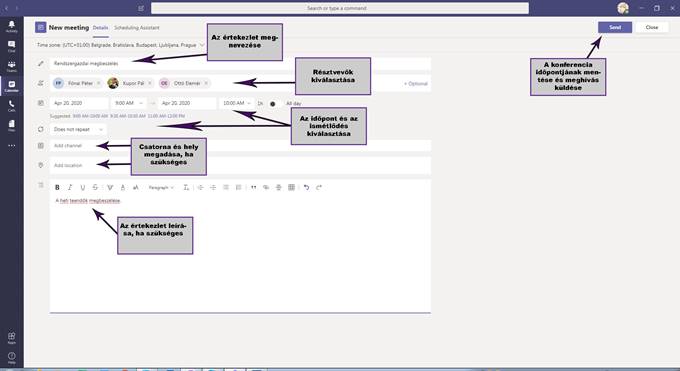
személyekkel. Majd töltsük ki az alábbi kép szerint a tervezett értekezletet.
(Schedule
a meeting) lehetőséget egy csevegésben (az új üzenet beírására szolgáló mező
alatt), hogy beütemezhessünk egy értekezletet a csevegésben részt vevő
személyekkel. Majd töltsük ki az alábbi kép szerint a tervezett értekezletet.
·
Nyissuk meg az ablak bal oldalán látható Naptár  (Calendar)
elemet, és válasszuk a jobb felső sarokban levő Új értekezlet (New
Meeting) lehetőséget. Majd töltsük ki az alábbi kép szerint a tervezett
értekezletet.
(Calendar)
elemet, és válasszuk a jobb felső sarokban levő Új értekezlet (New
Meeting) lehetőséget. Majd töltsük ki az alábbi kép szerint a tervezett
értekezletet.
Bekapcsolódás a naptárból
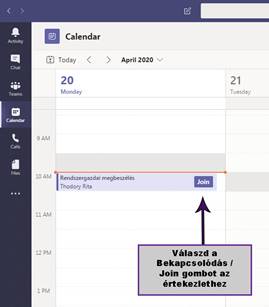
Az értekezletek megtekintéséhez
válassza a Naptár elemet a Teams
alkalmazás bal oldalán. Keresse meg a kívánt értekezletet, majd válassza
a Bekapcsolódás ill. Join gombot.
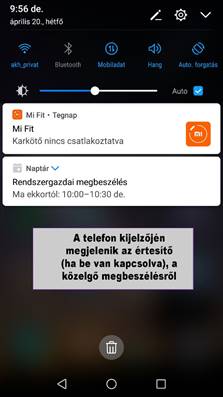
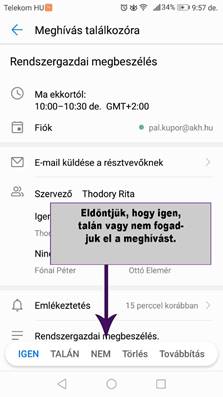
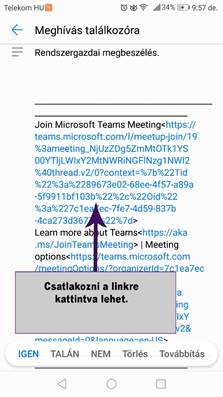
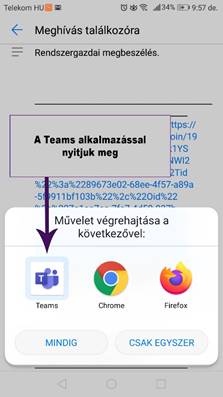
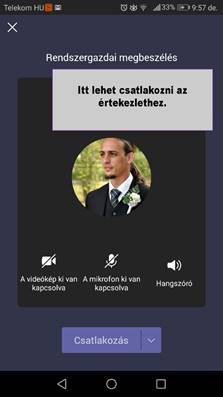
Bekapcsolódás mobil készülékről
A nyelv beállítása
Teamsben
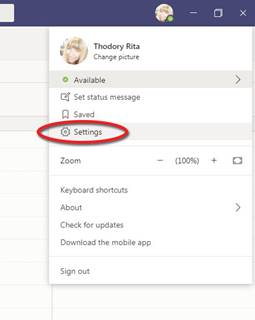
Az ablak tetején kattintsunk a
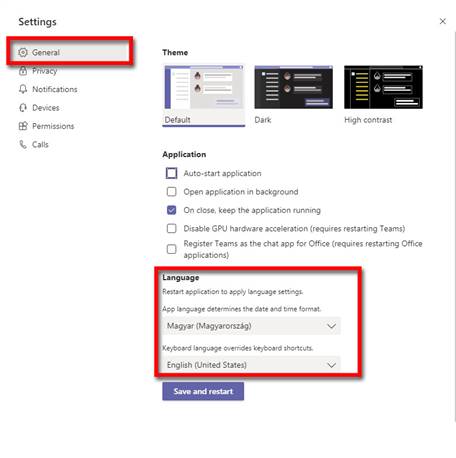
profilképére, majd a felugró listában válasszuk a Beállítások > Általános (Settings/General) lehetőséget.
A Nyelv (Language)
felirat alatti felső mezőre kattintva kiválaszthatod a legördülő listából a
megfelelő nyelvet. Majd a Mentés és újraindítás (Save
and restart) ikonra kattintunk.